
PAC 2021 - test om PDF-filer er tilgængelige
I må ikke udskrive til PDF, da PDF-filerne derved bliver utilgængelige for skærmlæsere, da al struktur og formatering er fjernet.
Det er vigtigt, at I gemmer som PDF, hvorved filen beholder de formateringer m.m. der er blevet lavet. Og er word-filen gjort tilgængelig, vil PDF-filen også være tilgængelig.
Hvordan bruger jeg PAC 2021?
Når du åbner PAC 2021, vises et vindue med forskellige oplysninger om den valgte PDF-fil.
Når du åbner et dokument i programmet, kan du blandt andet se dokumentets titel, filnavn, sprog, antal tags, sidetal og filstørrelse. Derudover får du en samlet vurdering af tilgængeligheden i forhold til både PDF/UA og WCAG.
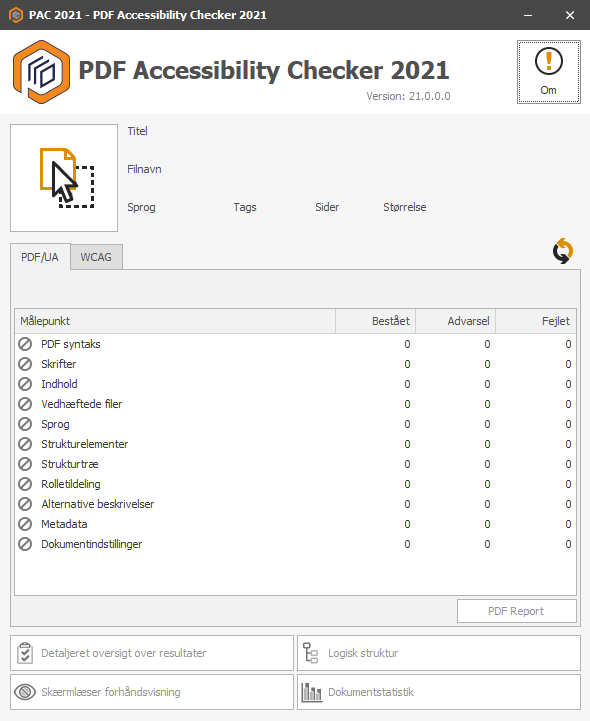
For at importere den PDF-fil, du ønsker at kontrollere for tilgængelighedsproblemer, kan du enten trække filen direkte ind i vinduet over knappen med den store pil eller vælge at importere den manuelt via programmet ved at klikke på den store knap med pilen. .
Du kan se et eksempel her:
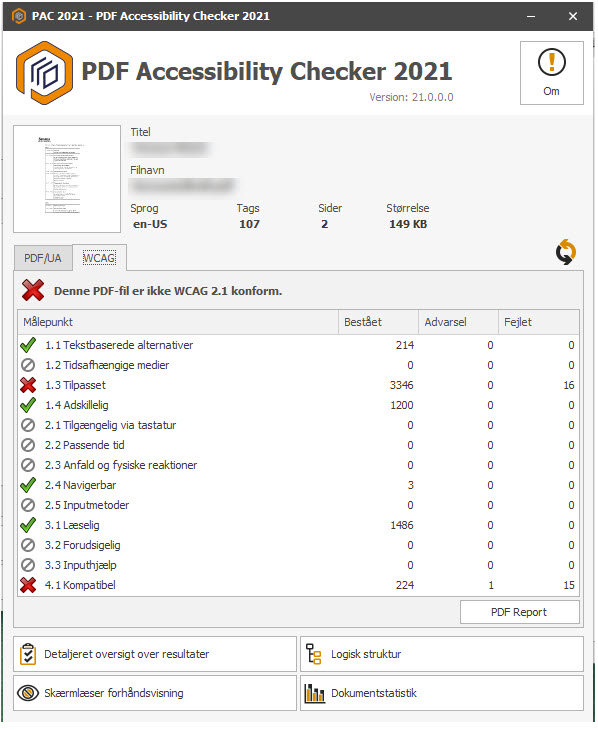
Efter dokumentet er importeret i PAC 2021, kan du gennemgå de viste oplysninger og få et overblik over dokumentets samlede tilgængelighedsstatus.
Først vises grundlæggende information om dokumentet, herunder titel, filnavn, sprog, antal tags, sidetal og filstørrelse. Her kan man allerede identificere en potentiel fejl, da sproget er angivet som engelsk, selvom dokumentets indhold er på dansk.
Herefter kan du skifte til fanen ”WCAG”, hvor eventuelle tilgængelighedsproblemer vises i forhold til retningslinjerne, herunder ”1.3 – Tilpasset” og ”4.1 – Kompatibel”. Ved at klikke på ”Detaljeret oversigt over resultater” kan du få en mere præcis beskrivelse af de enkelte problemer, herunder hvor de opstår, og hvad de konkret drejer sig om.
Værktøjet identificerer også kontrastproblemer i tekstbaseret indhold. Lad os se på et eksempel:
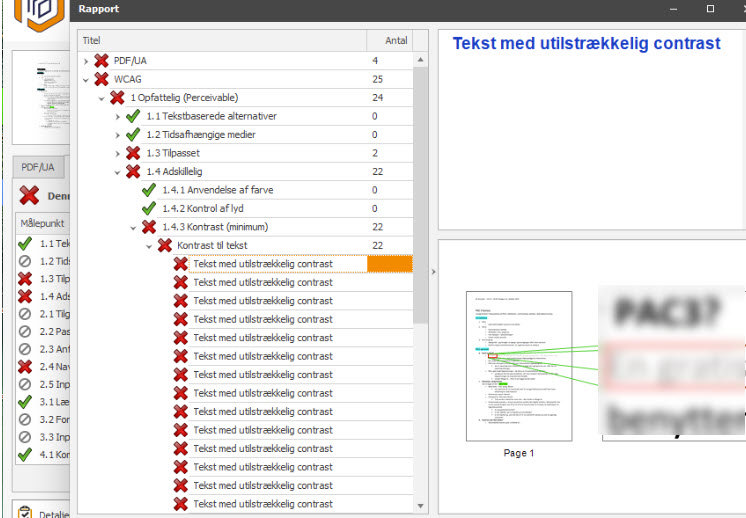
I eksemplet ovenfor kan du se, hvordan værktøjet fremstår, når funktionen ”Detaljeret oversigt over resultater” åbnes. Af skærmbilledet fremgår det, at dokumentet indeholder en række kontrastproblemer.
Hvis du klikker på et af de identificerede problemer, vises der i højre side en beskrivelse af fejlen – fx ”Tekst med utilstrækkelig contrast” – samt en markering af, hvor i dokumentet problemet opstår. I dette tilfælde er der tale om grå tekst på side 1, som ikke lever op til kravene for kontrast i henhold til WCAG-retningslinjerne.
En anden nyttig funktion i PAC 2021 er ”Skærmlæser forhåndsvisning”. Denne funktion giver et visuelt indblik i, hvordan en skærmlæserbruger vil opleve dokumentet, samt hvordan dets struktur bliver læst op.
Det kan hjælpe med at vurdere dokumentets tilgængelighed og give overblik over elementer, der kræver en manuel gennemgang.
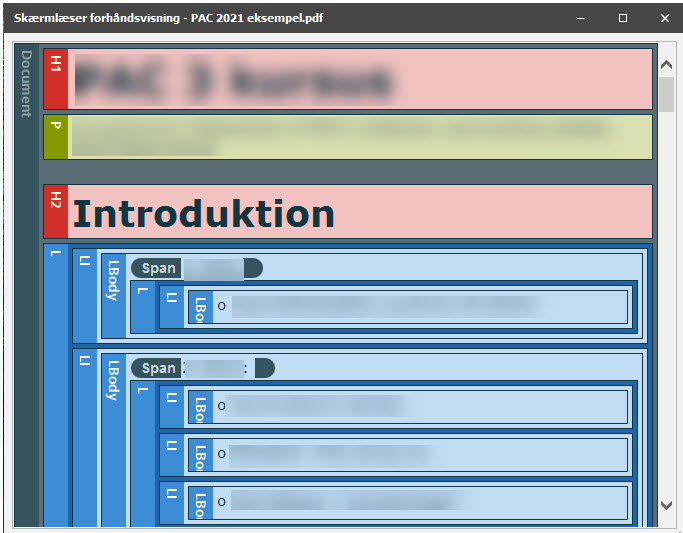
Skærmlæserforhåndsvisningen giver et overblik over de tags, som dokumentet er opmærket med. I dette eksempel kan vi se overskrifts-tags (H1 og H2), brødtekst (P) samt en liste bestående af listeelementer (L, LI og LBody).
Her skal du gennemgå opmærkningen og vurdere, om dokumentets struktur svarer til det visuelle indhold. En overskrift må for eksempel ikke være markeret som brødtekst, da det kan skabe forvirring for skærmlæserbrugere og forringe dokumentets tilgængelighed.
En stor hjælp
PAC 2021 er et effektivt værktøj til at skabe et overblik over tilgængeligheden i dine PDF-dokumenter. Det er dog vigtigt at understrege, at værktøjet ikke bør anvendes som eneste metode til validering. Som alle automatiserede tilgængelighedstjek kan PAC 2021 både over- og underrapportere fejl.
Derfor bør PAC 2021 betragtes som en støtte i arbejdet med webtilgængelighed. En manuel gennemgang af resultaterne er ofte nødvendig for at sikre en korrekt vurdering. Det så vi eksempelvis i det tidligere tilfælde, hvor sproget i dokumentet var angivet forkert – en fejl, som værktøjet ikke selv kan vurdere rigtigheden af.
PAC 2021 er et værdifuldt redskab i arbejdet med at validere tilgængeligheden i dokumenter, men det kan godt kræve noget erfaring at anvende det korrekt.