
Teams Telefoni
Find vejledninger her
Hvordan ringer jeg ud fra Teams:
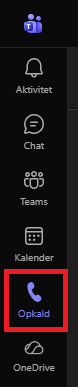
Når man vil ringe ud fra Teams skal man benytte fanen ”Opkald” man finder i højre side i Teams klienten.
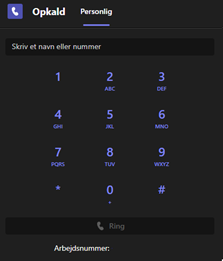
Derefter hvis man har et nummer i Teams har man et numerisk tastatur, hvor man kan indtaste det nummer man vil ringe til. I bunden af tastaturet kan man se ens eget nummer.
Indtast det nummer du vil ringe til og tryk på ”Ring”.
Opsætning af Telefonsvarer eller Viderestillinger:
Når du vil opsætte din telefonsvarer eller en viderestilling skal du gøre det i Indstillingerne.
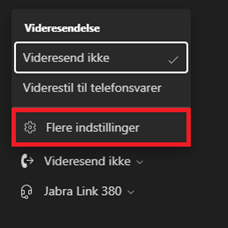
Tryk på Opkaldsfanen og derefter i bunden vælg ”Videresend ikke” og ”Flere indstillinger”.
Telefonsvarer:
Hvis du vil indtale en telefonsvarer tryk på ”Optag en hilsen”.
Hvis du vil bruge Text-to-speech så vælg først dit sprog i ”Vælg et sprog til din standardhilsen” derefter tryk på ”Skriv en brugerdefineret hilsen”. Husk at Text-to-speech ikke forstår dobbelt a, så benyt å i stedet for.
Du kan også vælge hvad der skal ske med opkaldet når du omdirigerer til telefonsvaren i feltet ”Vælg, hvad der sker, når opkald omdirigeres til telefonsvarer”.

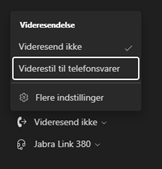
Når din telefonsvarer er opsat, kan du vælge om du vil sende alle opkald til telefonsvaren ved at klikke på opkaldsfanen derefter ”Videresend ikke” og vælg ”Viderestil til telefonsvarer”.
Viderestillinger:
Når du vil viderestille opkald, skal du vælge hvem du vil sende til.
Gå til Opkaldsfanen derefter ”Videresend ikke” og vælg ”Flere indstillinger”.
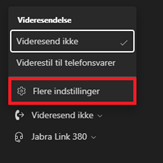
Hvis du vil viderestille alle opkald aktiver ”Viderestil alle opkald” og angiv derefter hvem der skal modtage dem. Du kan sende dem til en bruger eller et telefonnummer.

Hvis du vil viderestille opkald du ikke får besvaret, angiv til hvem i drop ned menuen ud for ”Når du ikke kan besvare et opkald”.

Hvis du vil opsætte så når du modtager opkald ringer den også til en anden bruger (kun den første som besvarer får opkaldet), angiv til hvem i drop ned menuen.

Når du har opsat en viderestilling, kan du styre dem i opkaldsfanen hvor vi vælger indstillinger. Der vil den gemme dine seneste viderestillinger, og de kan aktiveres derfra fremover.
Hvordan hopper jeg af og på køen (Windows Klient)
For at hoppe på eller af køen skal du sætte et flueben i Microsoft Teams klienten på din PC.
1. Åben Microsoft Teams.
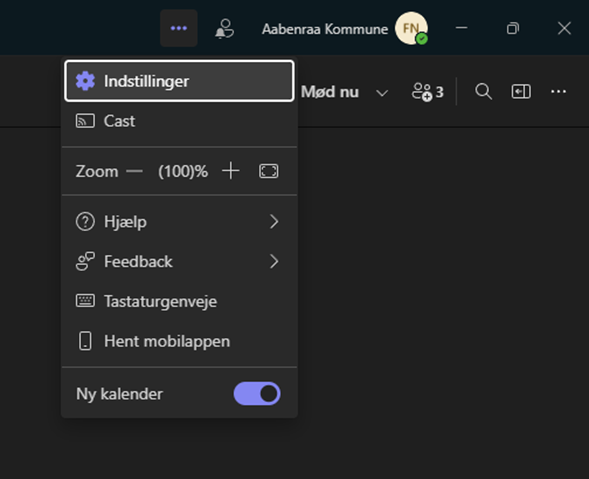
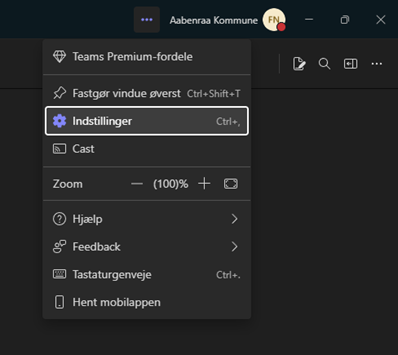
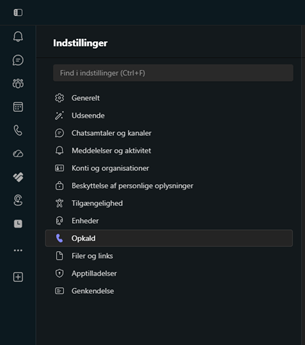
2. Klik på de tre prikker i højre hjørne, og vælg Indstillinger.
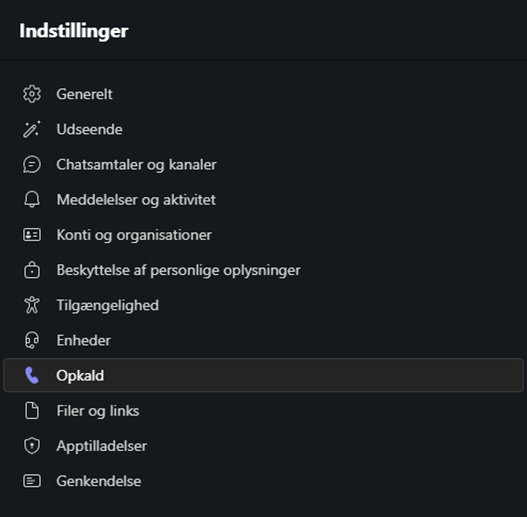
1. 3. Vælg Opkald i listen i venstre side.
4. Nu skal du vælge dit gruppenummer i toppen af listen. Her i eksemplet hedder den Demo CQ.

5. Nu skal du enten aktivere eller deaktivere ”Modtagelse af opkald”.
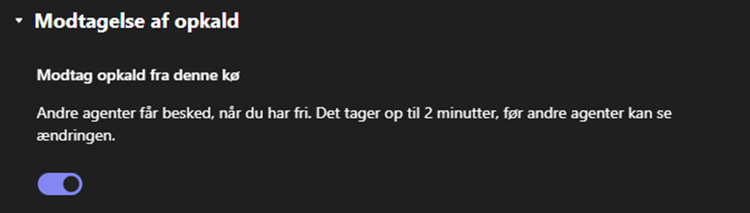
6. Du er nu hoppet af eller på køen.
Hvordan hopper jeg af og på køen (Mobil)
For at hoppe på eller af køen skal du sætte et flueben i Microsoft Teams appen på din telefon.
1. 1. Åben Microsoft Teams appen.
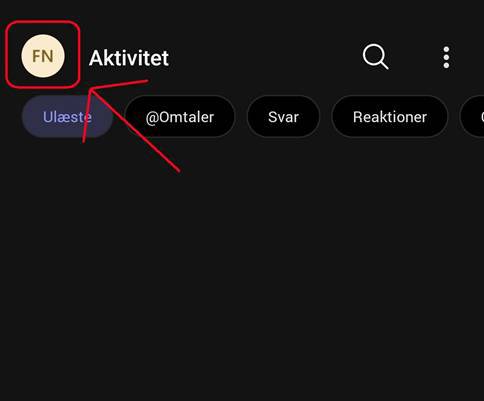
2. 2. Tryk på dine initialer som er i venstre hjørne i toppen.
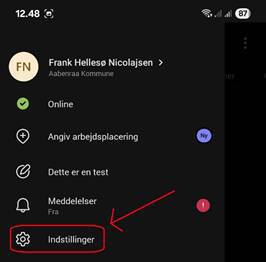
3. 3. Tryk på Indstillinger.
4.4. Tryk på Opkald.

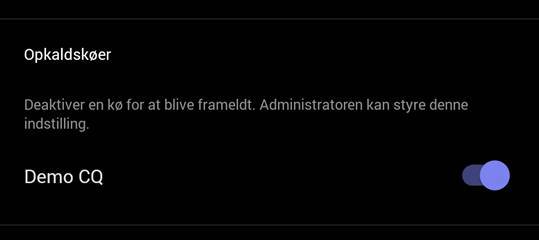
5. 5. Helt i bunden har du Opkaldskøer. Her skal du aktivere eller deaktivere køen afhængig af om du vil hoppe på eller af køen.
Åben Microsoft Teams og derefter åben indstillingerne.
Gå til Opkalds fanen.
I bunden af opkaldsindstillingerne har du stedfortræderfunktionen.
Tryk på ”tilføj en stedfortræder”.

Her kan du søge efter dine kollegaer og når du finder den korrekte, kan du trykke på brugeren.
OBS: du kan have flere stedfortrædere.
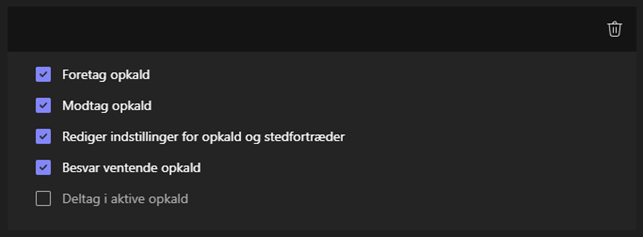
Derefter skal du tage stilling til hvad rettigheder de skal have:
Foretag opkald: Brugeren må ringe ud med dit nummer eller som din bruger i Teams til Teams opkald.
Modtag opkald: Brugeren modtager også dine opkald efter et angivet antal sekunder (du angiver hvornår et andet sted).
Rediger indstillinger for opkald og stedfortræder: Brugeren kan tilføje stedfortrædere samt ændre i dine opkalds indstillinger.
Besvar ventende opkald: Når du modtager et opkald i Teams, vil det nye opkald ringe ved stedfortræderen.
Deltag i aktive opkald: Når du er i et opkald, kan stedfortræderen deltage i opkaldet uden at blive ringet op.
Når du har opsat en stedfortræder, kan du opsætte hvornår opkald ender ved dem.
I opkaldsindstillingerne skal du gå til toppen.
”Når du modtager et opkald” kan du vælge opkald også skal ringe ved dine stedfortrædere med det samme.
”Når du er i et opkald og modtager et andet opkald” kan du vælge at den skal sende opkaldet hen til din stedfortræder.
”Når du ikke kan besvare et opkald” kan du vælge opkald skal sendes over til din stedfortræder efter et angivet antal sekunder. Hvornår de skal omstilles indstillingen kommer nedenunder efter du vælger ”Omstil til stedfortræder”